
Mostrar marcadores en Chrome: aumente su productividad
Aprenda a mostrar la barra de marcadores en Chrome con el atajo Ctrl + Shift + B. Organice sus enlaces y mejore su productividad Cómo crear y organizar sus marcadores Más allá de los atajos: consejos adicionales
Mostrar marcadores en Chrome: aumente su productividad
En el vasto universo de Internet, la eficiencia es un factor crucial para navegar de forma productiva. A medida que usted visita y utiliza sitios web con frecuencia, la necesidad de acceder a ellos de manera rápida y sin interrupciones se vuelve primordial. Los marcadores de Google Chrome son una de las herramientas más sencillas y poderosas para lograr este objetivo. Pienselo como un organizador digital que le permite guardar y categorizar sus enlaces favoritos, eliminando la necesidad de escribir URL o buscarlas repetidamente. Aunque muchos usuarios conocen la existencia de los marcadores, no siempre aprovechan al máximo su potencial. Con un simple atajo de teclado, usted puede hacer que su barra de marcadores sea visible u oculta, adaptándose a sus necesidades en segundos. Este artículo le mostrará cómo usar el atajo de teclado Ctrl + Shift + B y le explicará por qué dominar los marcadores es un paso fundamental para optimizar su flujo de trabajo y aumentar su productividad diaria.
Le puede interesar: Los navegadores web más allá de Google Chrome: descubra sus opciones
¿Qué es la barra de marcadores y cómo se muestra?
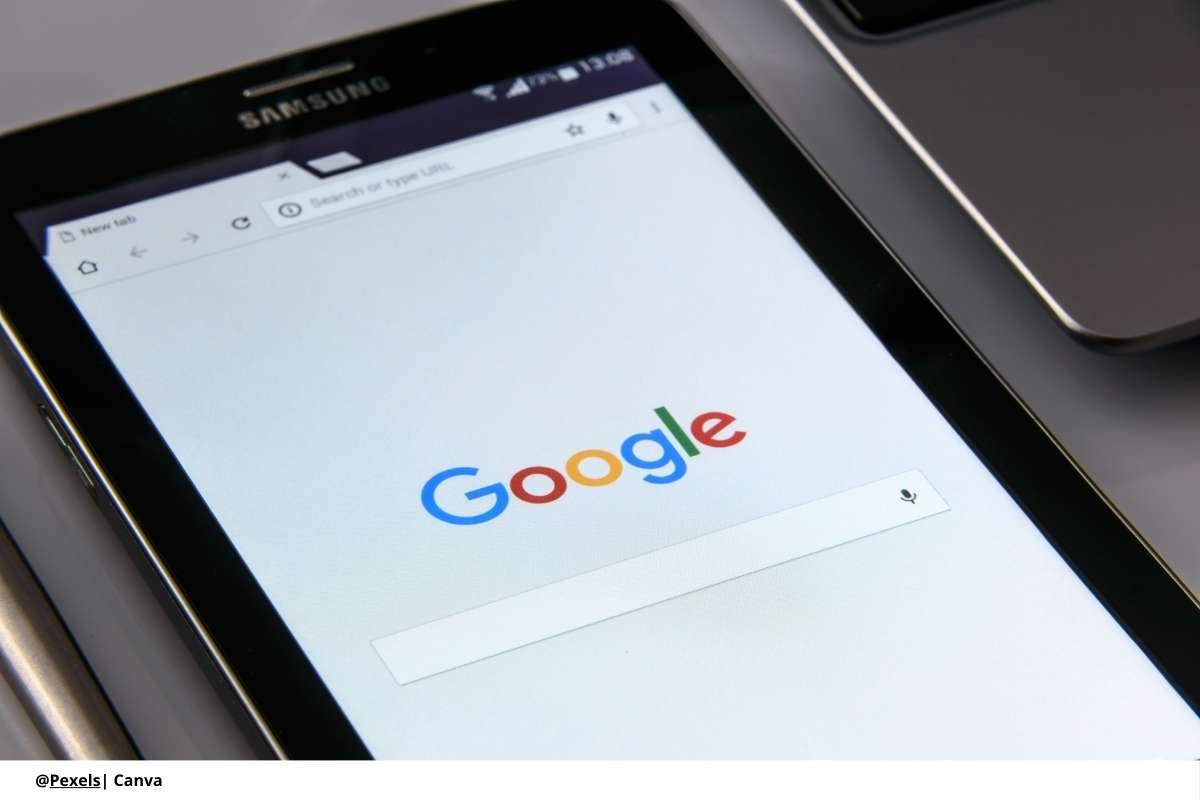
La barra de marcadores es una fila horizontal que aparece justo debajo de la barra de direcciones en el navegador Google Chrome. En ella, usted puede colocar los enlaces a sus sitios web más visitados para acceder a ellos con un solo clic. Si por alguna razón la barra no está visible, o si prefiere ocultarla para tener una vista más limpia, existe un atajo de teclado universal que le permite alternar su visibilidad en un instante. El atajo Ctrl + Shift + B (o ⌘ + Shift + B en Mac) es la forma más rápida de mostrar u ocultar la barra de marcadores. Esta función es extremadamente útil en diferentes escenarios. Por ejemplo, si está trabajando en un documento o en un proyecto que requiere toda la pantalla, puede ocultar la barra para eliminar distracciones. Cuando necesite acceder a sus sitios favoritos de forma rápida, solo tiene que presionar el atajo de nuevo. Esta simple acción le da un control total sobre su espacio de trabajo en línea, lo que contribuye a una experiencia de navegación más ágil y eficiente.
El aumento de productividad que ofrecen los marcadores
El uso inteligente de los marcadores puede transformar su productividad de manera significativa. En lugar de gastar tiempo buscando sitios web que usa a diario, puede acceder a ellos de forma instantánea. Imagine la cantidad de tiempo que puede ahorrar al día si no tiene que buscar su correo electrónico, su calendario, su plataforma de trabajo o sus noticias favoritas. La verdadera magia de los marcadores reside en la organización. Chrome le permite crear carpetas dentro de la barra de marcadores, lo que le ayuda a categorizar sus enlaces por tema o proyecto. Por ejemplo, puede tener una carpeta para «Trabajo» con todos los enlaces de sus herramientas laborales, otra para «Investigación» con los sitios que consulta frecuentemente y una para «Entretenimiento» con sus plataformas favoritas. Esta organización no solo le ahorra tiempo, sino que también reduce el «desorden mental» de tener que recordar dónde se encuentra cada cosa, lo que le permite concentrarse en sus tareas principales.

Leer más: Comandos Mac más comunes para optimizar su flujo de trabajo
Cómo crear y organizar sus marcadores
Crear un marcador en Chrome es un proceso muy simple. Cuando esté en una página web que desee guardar, solo tiene que hacer clic en el icono de la estrella que se encuentra en el lado derecho de la barra de direcciones. Se abrirá un menú que le permitirá nombrar el marcador y elegir en qué carpeta desea guardarlo. Para crear una nueva carpeta, haga clic con el botón derecho en la barra de marcadores y seleccione «Agregar carpeta». Se recomienda usar nombres cortos y descriptivos para los enlaces que coloque directamente en la barra de marcadores para que no ocupen demasiado espacio. Por ejemplo, en lugar de «Google Drive: My Work Documents», puede simplemente escribir «Drive». Esta simple práctica de nombrar y organizar sus enlaces lo ayudará a tener un sistema de navegación personal que se adapta perfectamente a sus necesidades.
Sincronización y acceso en múltiples dispositivos
Una de las grandes ventajas de usar los marcadores de Chrome es que se sincronizan con su cuenta de Google. Esto significa que si usted inicia sesión en Chrome en un computador nuevo, todos sus marcadores y su organización se transferirán automáticamente. Esta característica asegura que su productividad no se vea interrumpida sin importar el dispositivo que use, ya sea su computador personal, su portátil de trabajo o incluso el navegador de un computador público. Esta sincronización es una característica que le permite mantener un flujo de trabajo consistente y eficiente.

Más allá de los atajos: consejos adicionales
Si bien el atajo Ctrl + Shift + B es un excelente punto de partida, existen otros consejos que pueden ayudarle a dominar los marcadores. Para organizar los marcadores de forma más avanzada, puede ir al Administrador de Marcadores haciendo clic en los tres puntos verticales en la esquina superior derecha del navegador y seleccionando «Marcadores» y luego «Administrador de marcadores». Desde allí, puede arrastrar y soltar los enlaces en diferentes carpetas, editarlos o incluso eliminar los que ya no necesita. Otra función útil es la de las carpetas de inicio. Si usted tiene una serie de sitios web que siempre usa cuando abre el navegador (como su correo electrónico, su calendario y su plataforma de trabajo), puede guardar estos enlaces en una carpeta y configurarlos para que se abran todos a la vez. Esta configuración le permite iniciar su jornada de trabajo de forma instantánea, sin tener que abrir cada pestaña de forma individual. En conclusión, los marcadores de Chrome son más que una simple herramienta; son un sistema personal de navegación que, cuando se usa correctamente, puede ahorrarle incontables horas y reducir el estrés de buscar información.
Optimice su navegación
Al dominar los marcadores y los atajos de teclado, usted puede convertir su navegador en una herramienta más poderosa y eficiente. El tiempo que invierta en organizar sus enlaces lo recompensará con un flujo de trabajo más fluido y menos distracciones.
Siga leyendo: Ahorre tiempo con la función NOMPROPIO en Google Sheets: guía para tareas administrativas
Este contenido fue generado con ayuda de inteligencia artificial y validado por un equipo periodístico para asegurar su veracidad y calidad editorial.