

¿Cómo configurar una red doméstica segura? Proteja su router Wi-Fi
Aprenda a proteger su red doméstica en Colombia. Configure su router Wi-Fi, cambie contraseñas y use cifrado WPA3 para mayor seguridad.
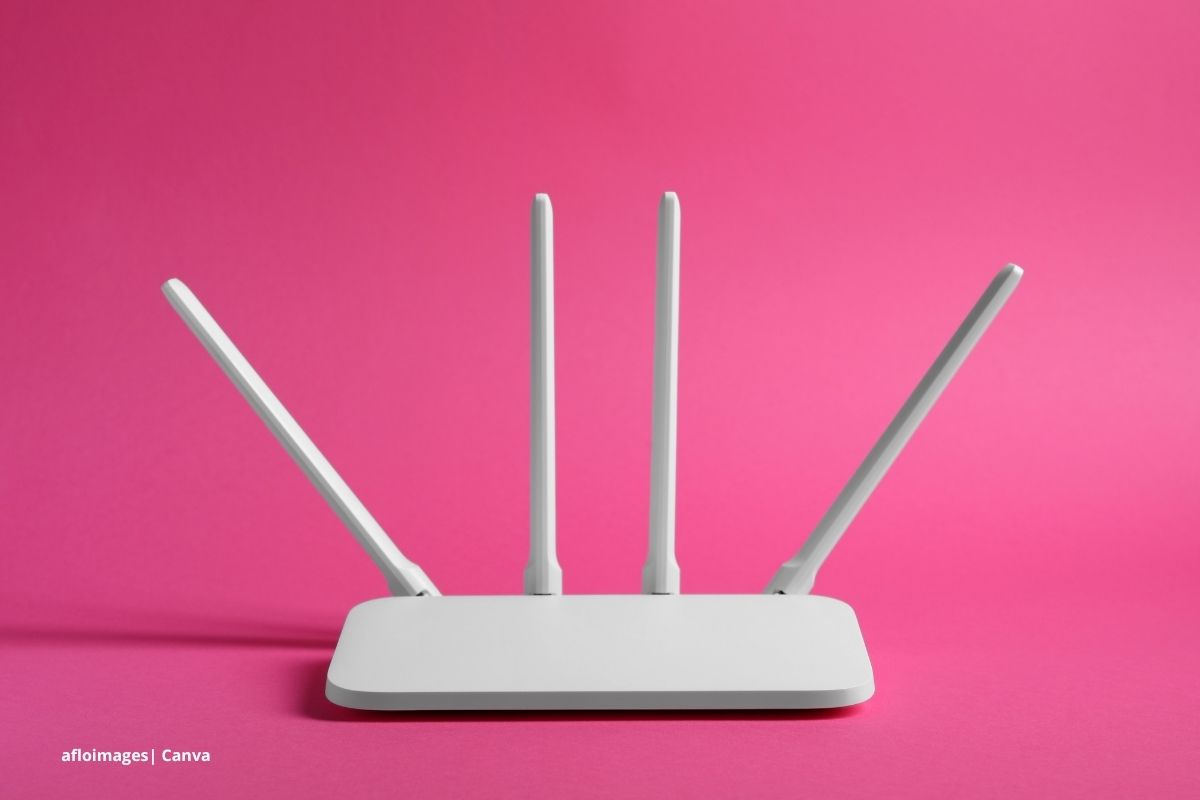
En el mundo digital actual, la seguridad de su red doméstica es tan crucial como la de su puerta principal. Un router Wi-Fi mal configurado es una invitación abierta para posibles amenazas cibernéticas.
Este artículo le guiará paso a paso para fortalecer la seguridad de su red inalámbrica, asegurando que su información personal y dispositivos estén protegidos. Nos enfocaremos en aspectos clave como el cambio de contraseñas predeterminadas, la configuración del nombre de la red y la implementación del cifrado WPA3, la tecnología de seguridad más robusta disponible actualmente.
Le puede interesar: Entendiendo el Wi-Fi: cómo funciona su conexión inalámbrica doméstica en 2025
¿Por qué es fundamental la seguridad de su red Wi-Fi?
Una red Wi-Fi desprotegida puede ser una puerta de entrada para cibercriminales. Si su red es vulnerable, terceros podrían acceder a sus dispositivos conectados (computadoras, teléfonos inteligentes, cámaras de seguridad, etc.), robar datos personales, realizar actividades ilegales utilizando su conexión a internet o incluso propagar malware.
Según el ESET Security Report 2023, “el 69% de las organizaciones de América Latina sufrió algún incidente de seguridad durante el último año. Por otro lado, los países con el mayor porcentaje de detecciones de códigos maliciosos en campañas de phishing son Ecuador 8%, seguido por Costa Rica 7,2%, Colombia 5,7%, Guatemala 5,2% y El Salvador 5,1%”.
Acceso y configuración inicial de su router
Antes de realizar cualquier cambio, es necesario acceder a la interfaz de configuración de su router. Generalmente, esto se hace a través de un navegador web.
Localice la dirección IP de su router
La mayoría de los routers tienen una dirección IP predeterminada, como 192.168.1.1 o 192.168.0.1. Esta información suele estar en una etiqueta en la parte inferior o posterior de su dispositivo. Si no la encuentra, puede buscarla en la guía del usuario de su router o en línea, especificando la marca y modelo.
Ingrese las credenciales de administrador
Al acceder a la dirección IP en su navegador, se le solicitará un nombre de usuario y una contraseña. Los routers vienen con credenciales predeterminadas (por ejemplo, “admin” para ambos). Es crucial cambiar estas credenciales de inmediato.
- Cambiar la contraseña de administración del router: Esta es una de las primeras y más importantes medidas de seguridad. Una contraseña de administrador débil o predeterminada facilita que cualquier persona con acceso físico o conocimiento básico pueda ingresar a la configuración de su router y modificarla a su antojo. Elija una contraseña robusta que combine letras mayúsculas y minúsculas, números y símbolos.
Pasos esenciales para asegurar su red Wi-Fi
Una vez dentro de la configuración de su router, siga estos pasos para mejorar significativamente la seguridad de su red doméstica.
También le puede interesar: Configuración de privacidad en redes sociales: proteja su información personal
Modifique el nombre de su red (SSID)
El SSID (Service Set Identifier) es el nombre de su red Wi-Fi. Por defecto, suelen mostrar la marca del router (por ejemplo, «TP-Link_XXXX» o «Claro_Hogar»). Cambiarlo por un nombre que no revele información personal ni el modelo de su router dificulta que los atacantes lo identifiquen. Evite nombres que incluyan su dirección, nombre o número de teléfono.
Implemente el cifrado WPA3 para una seguridad superior
El cifrado es la forma en que su red protege los datos transmitidos. Existen diferentes protocolos, y es vital usar el más seguro.
- WPA2: Durante muchos años, WPA2 fue el estándar de oro. Ofrece una seguridad considerable, pero ha demostrado tener algunas vulnerabilidades, aunque difíciles de explotar sin herramientas especializadas.
- WPA3: Este es el protocolo de seguridad más reciente y robusto. WPA3 ofrece mejoras significativas en seguridad, como una mayor resistencia a ataques de fuerza bruta (lo que dificulta adivinar contraseñas) y una protección mejorada para redes públicas. Siempre que su router y sus dispositivos sean compatibles, configure su red para usar WPA3. Si alguno de sus dispositivos es antiguo y no es compatible con WPA3, algunos routers permiten un modo “mixto” (WPA2/WPA3), que es mejor que solo WPA2.
Cree una contraseña para su red Wi-Fi
Esta es la contraseña que usted y sus invitados usarán para conectarse a su red. Debe ser diferente de la contraseña de administración del router y, al igual que esta, debe ser fuerte y compleja.
- Consejo de seguridad: Nunca comparta su contraseña de Wi-Fi en redes sociales o con personas no confiables. Considere configurar una red de invitados separada, si su router lo permite. Esta red le permite ofrecer acceso a internet a visitantes sin que tengan que conectarse a su red principal, aislando sus dispositivos y datos personales.
Mantenimiento y buenas prácticas adicionales
La seguridad no es un evento único; es un proceso continuo.
- Actualice el firmware de su router: Los fabricantes lanzan actualizaciones de firmware que corrigen vulnerabilidades de seguridad y mejoran el rendimiento. Consulte el sitio web del fabricante de su router periódicamente para descargar e instalar las últimas versiones.
- Desactive la administración remota: A menos que sea estrictamente necesario, desactive la función de administración remota de su router. Esto evita que personas intenten acceder a la configuración de su router desde fuera de su red doméstica.
- Considere deshabilitar WPS (Wi-Fi Protected Setup): Aunque WPS facilita la conexión de dispositivos, ha demostrado ser vulnerable a ataques de fuerza bruta. Si no lo usa, deshabilítelo en la configuración de su router.
Al seguir estos pasos, usted puede asegurar su red doméstica y disfrutar de una conexión a internet más segura y privada en Colombia, protegiendo su información y la de su familia. Un pequeño esfuerzo en la configuración de su router puede ahorrarle grandes dolores de cabeza en el futuro.
Lea más: Solución de problemas básicos de conexión a internet: guía paso a paso