

Guía definitiva: 3 pasos para apagar la luz del teclado de tu laptop
Guía completa para apagar la luz del teclado de tu laptop en 2025. Descubre métodos rápidos, soluciones a problemas comunes y opciones avanzadas de personalización.
Guía definitiva: 3 pasos para apagar la luz del teclado de tu laptop
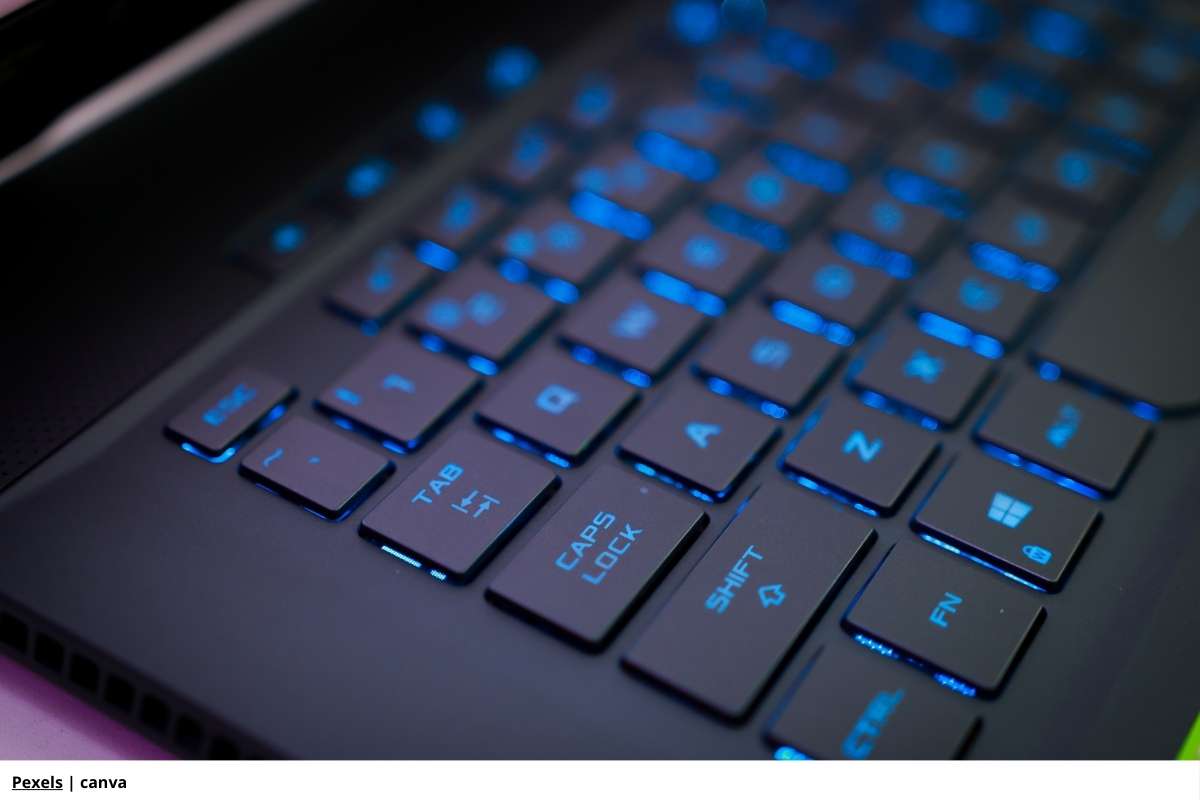
La retroiluminación del teclado es una característica cada vez más popular en las laptops modernas, ya que facilita el uso del equipo en condiciones de baja iluminación.
Sin embargo, puede haber ocasiones en las que prefiera apagar la luz del teclado portátil para ahorrar batería, evitar distracciones o simplemente porque no la necesita. Afortunadamente, este proceso es bastante sencillo en la mayoría de los dispositivos.
En este artículo, le guiaremos a través de los métodos más comunes y efectivos para encender y apagar la iluminación de su teclado, con un enfoque especial en los modelos más utilizados en Colombia en 2025. Además, le daremos consejos útiles para personalizar esta función en equipos de alto rendimiento, como los de la línea HP OMEN.
Le puede interesar: ¿Por qué el teclado QWERTY sigue siendo el estándar a pesar de sus orígenes y limitaciones?
Métodos sencillos para apagar la luz del teclado portátil
Apagar la luz del teclado portátil suele ser un proceso intuitivo y rápido que no requiere de software adicional. La mayoría de los fabricantes, incluidos los populares en el mercado colombiano como Lenovo, Acer y HP, han integrado esta función directamente en el hardware para que el usuario pueda controlarla con facilidad.
El método más común implica el uso de teclas de función, que se encuentran en la fila superior del teclado, designadas con símbolos específicos. En la mayoría de los casos, la tecla de función se activa en combinación con la tecla «Fn».
Para apagar la luz del teclado portátil usando este método, simplemente debe localizar la tecla que tiene un ícono de iluminación o un pequeño teclado con rayos de luz. A menudo, esta tecla se ubica en F5, F9 o F11, aunque puede variar según el modelo y el fabricante.
Una vez identificada, presione la tecla «Fn» y manténgala pulsada mientras presiona la tecla de retroiluminación. Si su equipo tiene una función de atajo predeterminada, puede que solo necesite presionar la tecla de iluminación directamente. Repetir este proceso le permitirá no solo apagar la luz, sino también ajustar el brillo si su laptop lo permite.
Solución de problemas comunes: qué hacer si la luz no se apaga
Si después de intentar el método de la tecla de función la luz del teclado sigue encendida, no se preocupe. En algunos casos, la configuración predeterminada del sistema operativo o un controlador desactualizado puede estar impidiendo el control manual de la retroiluminación. Una de las causas más comunes es que la tecla «Fn» esté invertida.
Algunos modelos tienen la configuración de que las teclas de función actúen por defecto, por lo que no es necesario presionar «Fn». En este caso, simplemente intente presionar la tecla de retroiluminación por sí sola.
Si eso no funciona, es posible que el controlador de su teclado esté desactualizado. Le recomendamos visitar la página de soporte de su fabricante para descargar e instalar la última versión del controlador.

Leer más: Guía básica de mantenimiento para su computadora: alargue la vida de su equipo
Opciones avanzadas para controlar la iluminación del teclado
Más allá del simple control de encendido y apagado, muchos usuarios en Colombia buscan la personalización de la iluminación de su teclado. Esta es una característica especialmente popular entre los entusiastas de los videojuegos y los creadores de contenido que buscan una experiencia más inmersiva.
Fabricantes como HP, con su línea OMEN, han desarrollado software dedicado para que pueda tomar el control total sobre la iluminación RGB de su equipo. Con estas herramientas, la posibilidad de encender la luz del teclado adquiere una nueva dimensión. El software OMEN Command Center (ahora integrado en el nuevo OMEN Gaming Hub) permite la personalización detallada de la iluminación.
Puede asignar colores a zonas específicas del teclado, como las teclas WASD, o a todo el conjunto de teclas, para que se adapte a su estilo de juego o a su entorno. Además de los colores estáticos, el software también ofrece efectos dinámicos de animación.
Por ejemplo, puede configurar el teclado para que las luces pulsen al ritmo del audio, creando una experiencia sensorial que le sumerge por completo en el juego.
Personalización y efectos RGB en 2025
A medida que avanza la tecnología, la personalización de los teclados gaming se ha vuelto más accesible y avanzada. En 2025, el software de control de iluminación ya no es una simple herramienta para cambiar de color, sino un elemento clave para la inmersión del usuario.
Dentro del OMEN Gaming Hub, usted puede encontrar una amplia gama de efectos predefinidos, como «Ciclo de Color» o «Onda de Arco Iris», que le permiten animar su teclado con patrones de luz en movimiento.
También puede crear sus propios perfiles personalizados, asignando un color y un efecto a cada tecla individualmente. Esto es particularmente útil para juegos en los que necesita resaltar teclas específicas para tener una ventaja competitiva.
La posibilidad de personalizar la iluminación a su gusto no solo mejora la estética de su equipo, sino que también puede aumentar su rendimiento y comodidad.

¿Es posible instalar un teclado retroiluminado en una laptop?
Si su laptop no vino de fábrica con un teclado retroiluminado, es muy probable que no pueda instalar uno por su cuenta. La complejidad de los componentes internos de una laptop, su diseño compacto y la necesidad de conectores y circuitos específicos hacen que la instalación de un teclado con retroiluminación sea extremadamente difícil y riesgosa.
En la mayoría de los casos, un intento de instalación podría dañar el equipo de forma irreparable. Según expertos en reparación de equipos, el costo de una instalación profesional, si es que se encuentra el componente compatible, podría ser superior al valor de la propia laptop.
Por lo tanto, si su objetivo es instalar un teclado retroiluminado, la mejor y más segura opción es comprar un modelo que ya cuente con esta característica o, si no quiere cambiar su equipo actual, considerar la compra de un teclado externo retroiluminado.
Estos teclados son asequibles, versátiles y ofrecen una amplia gama de opciones de personalización, incluyendo efectos de luz y colores.
Opciones y Alternativas a un Teclado Retroiluminado de Fábrica
Si su laptop actual no tiene un teclado retroiluminado, existen alternativas eficientes y económicas que puede considerar. Una de las opciones más populares es adquirir un teclado externo.
Hay una gran variedad de modelos en el mercado, desde teclados mecánicos de alta gama diseñados para gamers hasta opciones más básicas y compactas para uso diario. Muchos de estos teclados externos ofrecen retroiluminación personalizable con una amplia gama de colores y efectos.
Otra alternativa es adquirir un teclado externo Bluetooth retroiluminado para una mayor portabilidad. Este tipo de teclado es ideal para aquellos que necesitan trabajar o estudiar en diferentes lugares, ya que no requieren cables y pueden conectarse a cualquier dispositivo con Bluetooth.
Ambas opciones le permitirán disfrutar de los beneficios de un teclado retroiluminado sin tener que arriesgarse a dañar su equipo actual.
Siga leyendo: Actualizaciones de software: vitales para seguridad y rendimiento en 2025
Este contenido fue generado con ayuda de inteligencia artificial y validado por un equipo periodístico para asegurar su veracidad y calidad editorial.